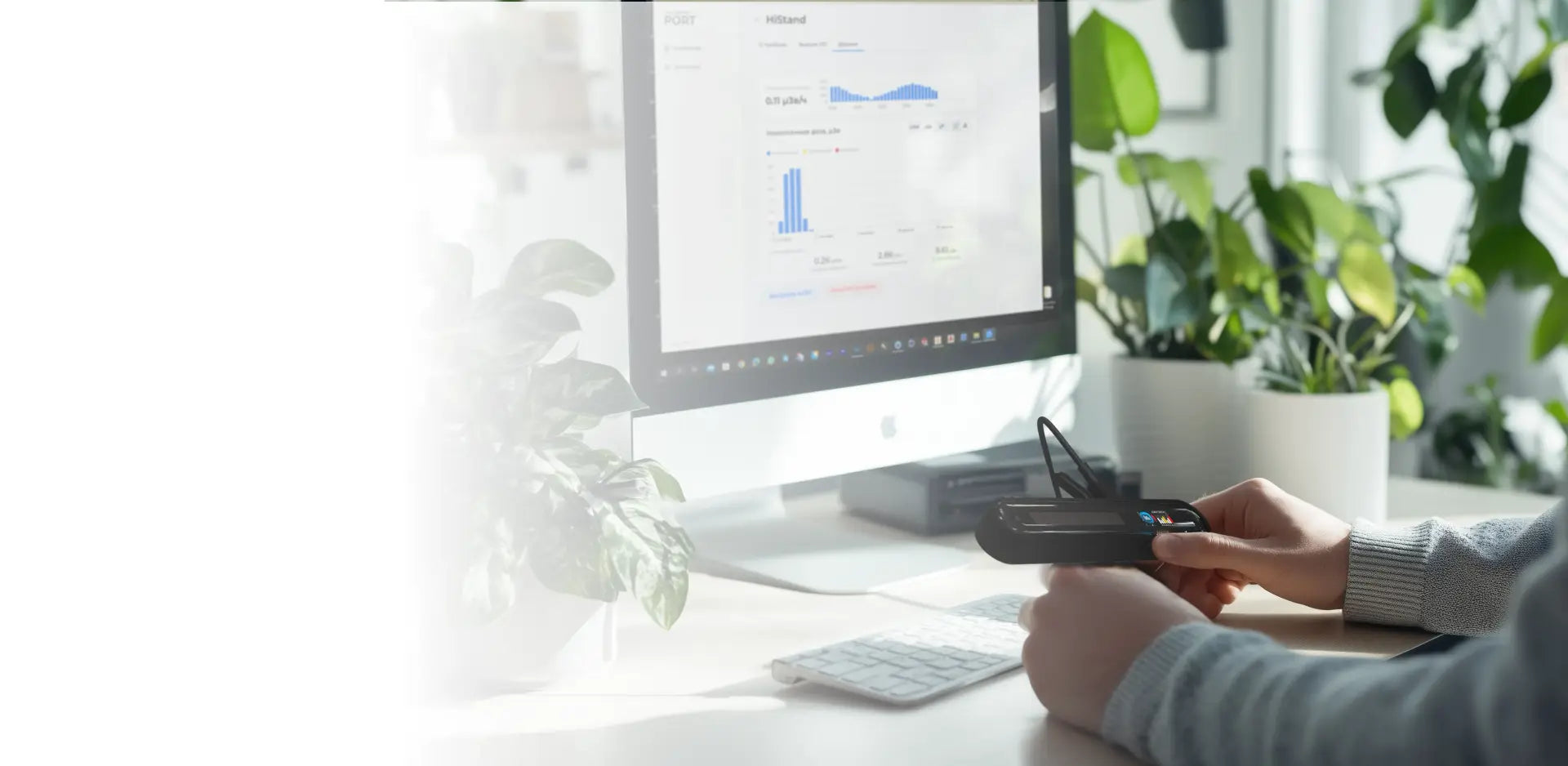

with the Milerd PORT desktop application.
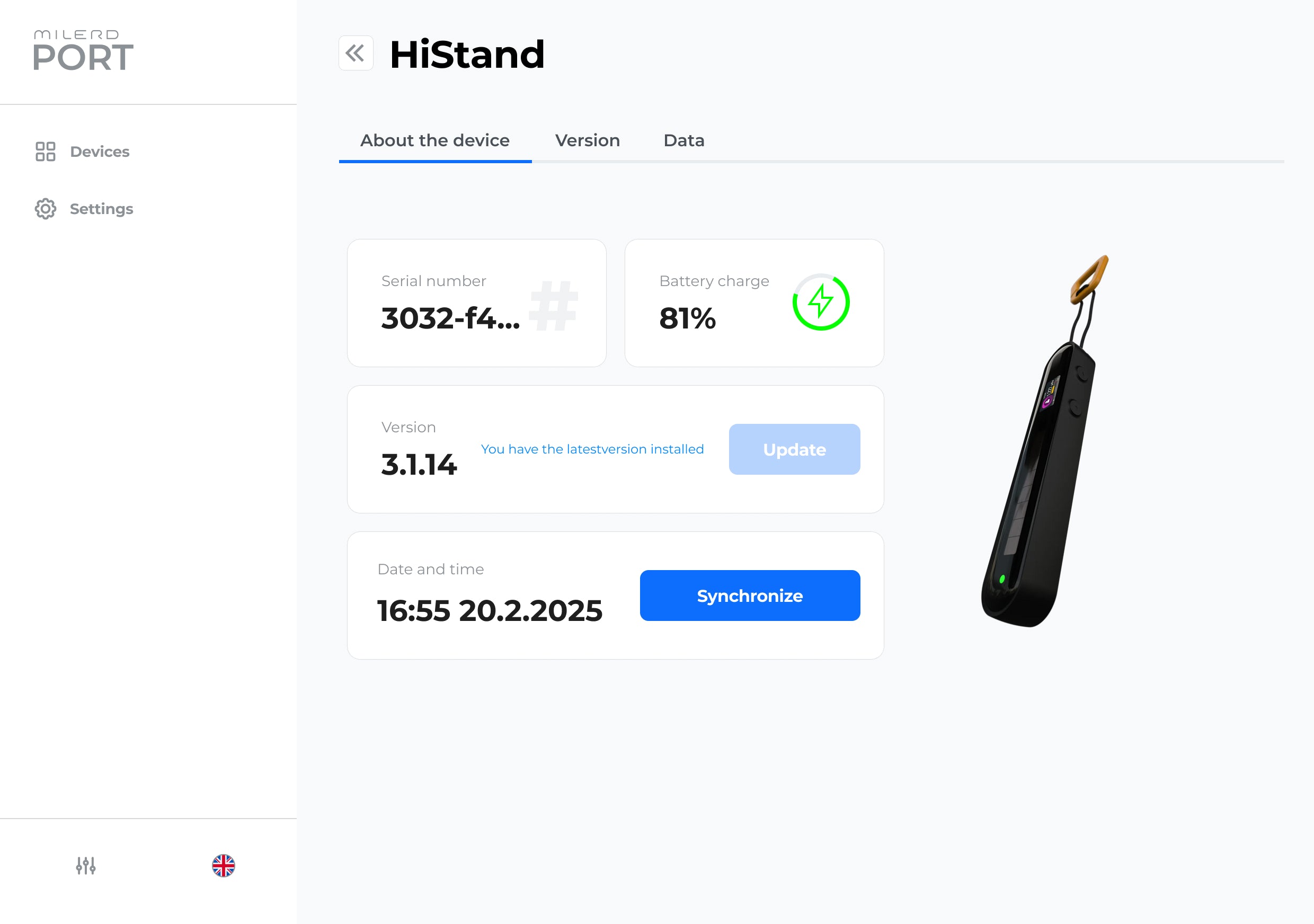
Informazioni complete sul dispositivo
Accedi a tutti i dettagli relativi al tuo Milerd HiStand direttamente sullo schermo del tuo computer.
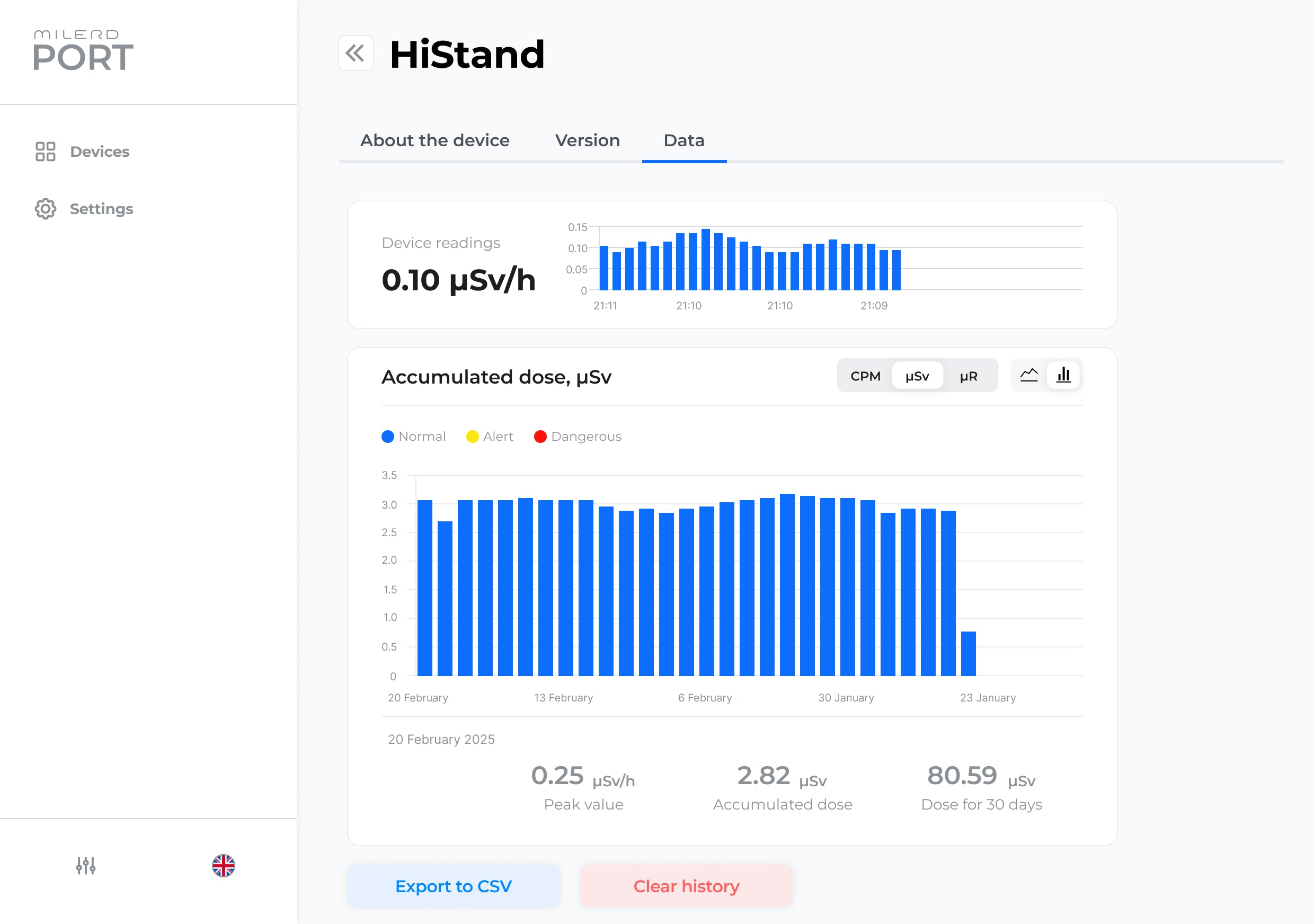
Statistiche e cronologia delle misurazioni
Monitorare le letture in tempo reale e rivedere i dati storici. Esportare facilmente i record per ulteriori analisi.
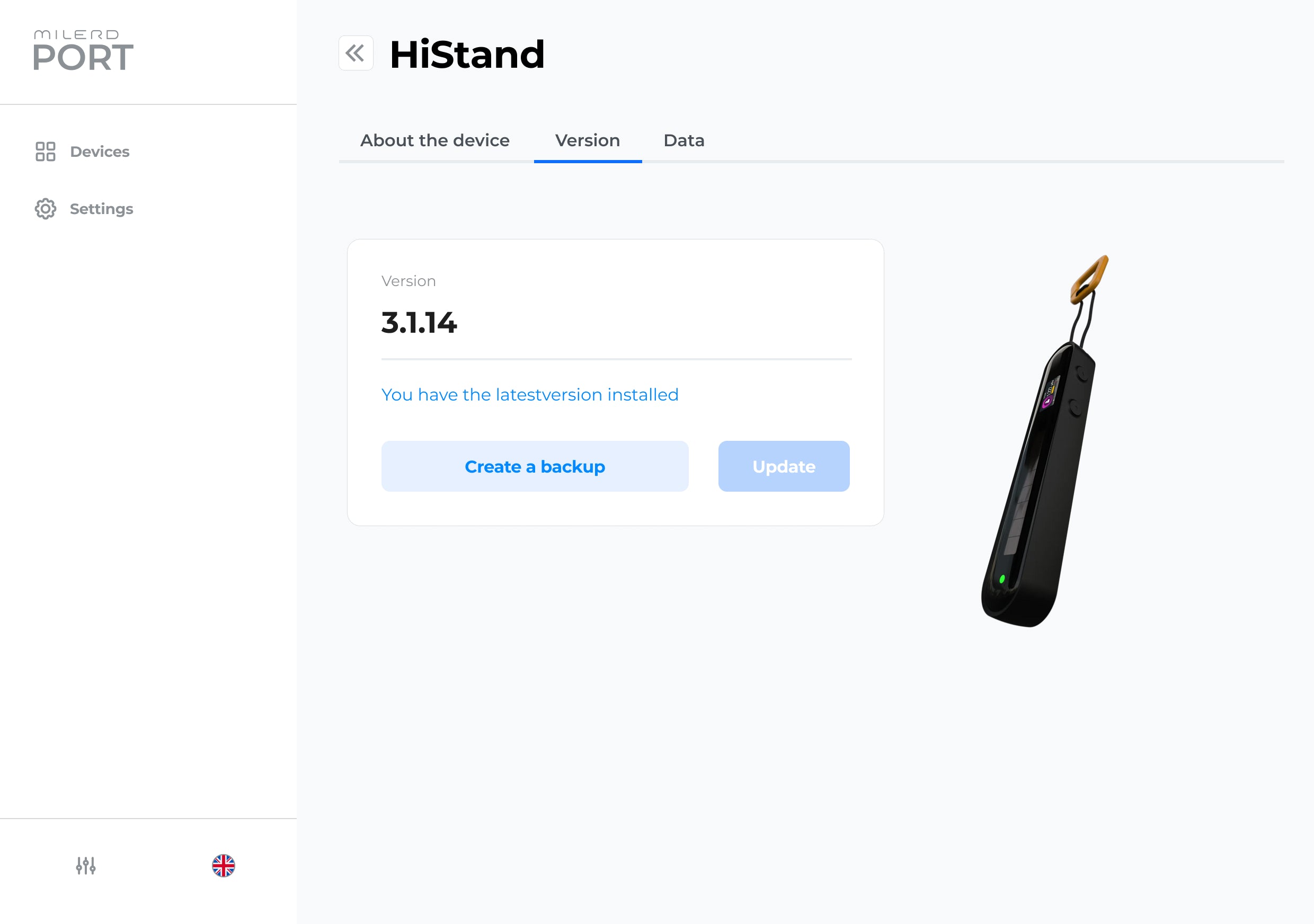
Aggiornamenti del dispositivo
Miglioriamo continuamente i nostri dispositivi e aggiungiamo nuove funzionalità. Rimani aggiornato con gli ultimi aggiornamenti per il tuo Milerd HiStand utilizzando Milerd PORT.
Domande frequenti
Come si installa l'applicazione?
Per installare l'applicazione, scarica ed esegui il file di installazione per il tuo sistema operativo (Windows o Mac). Il programma installerà automaticamente i driver necessari per i dispositivi Milerd. Se, per qualsiasi motivo, il driver non viene installato e l'applicazione non rileva il dispositivo, è possibile scaricarlo e installarlo manualmente: andare su Impostazioni > Scarica e installa driver. Selezionare il driver per il proprio sistema operativo. Dopo il download, estrarre l'archivio in una cartella locale. Eseguire il file di installazione corrispondente all'architettura del sistema (x64 o x86).
Come si collega un dispositivo?
Collegare il dispositivo utilizzando una porta USB-C. Una volta collegato, apparirà nell'elenco dei dispositivi all'interno dell'applicazione.
Quali dispositivi sono supportati?
L'applicazione attualmente supporta Milerd HiStand (contatore Geiger) e Milerd HiRange (misuratore EMF). Il supporto per ulteriori dispositivi Milerd sarà disponibile a breve.
Come posso aggiornare il mio dispositivo tramite l'applicazione?
Per aggiornare il dispositivo utilizzando Milerd PORT, collegarlo al computer tramite USB. Nell'elenco dei dispositivi, selezionare quello che si desidera aggiornare. Nelle schede Informazioni sul dispositivo e Versione firmware è possibile visualizzare la versione firmware corrente. Se è disponibile una versione più recente, verrà visualizzato il pulsante Aggiorna. Nota: l'aggiornamento del firmware cancellerà tutti i dati di misurazione memorizzati sul dispositivo.
Come posso visualizzare le statistiche di misurazione?
La scheda Dati visualizza le letture in tempo reale e le statistiche di misurazione. Da questa scheda è anche possibile: esportare i dati di misurazione sul computer in formato CSV; cancellare la cronologia delle misurazioni.
Come posso salvare i dati di misurazione?
Per salvare i dati di misurazione sul computer in formato CSV: vai alla scheda Dati. Scorri verso il basso e clicca su Esporta in CSV.
L'applicazione non riconosce il mio dispositivo. Cosa devo fare?
Se l'applicazione non rileva il tuo dispositivo, prova a reinstallare manualmente il driver del dispositivo Milerd: vai su Impostazioni > Scarica e installa driver e seleziona il driver per il tuo sistema operativo. Dopo il download, estrai l'archivio in una cartella locale. Esegui il file di installazione corrispondente all'architettura del tuo sistema (x64 o x86).
Siamo qui per aiutarti!
Se hai domande o hai bisogno di assistenza per la configurazione o l'utilizzo, contatta il nostro team di assistenza.