

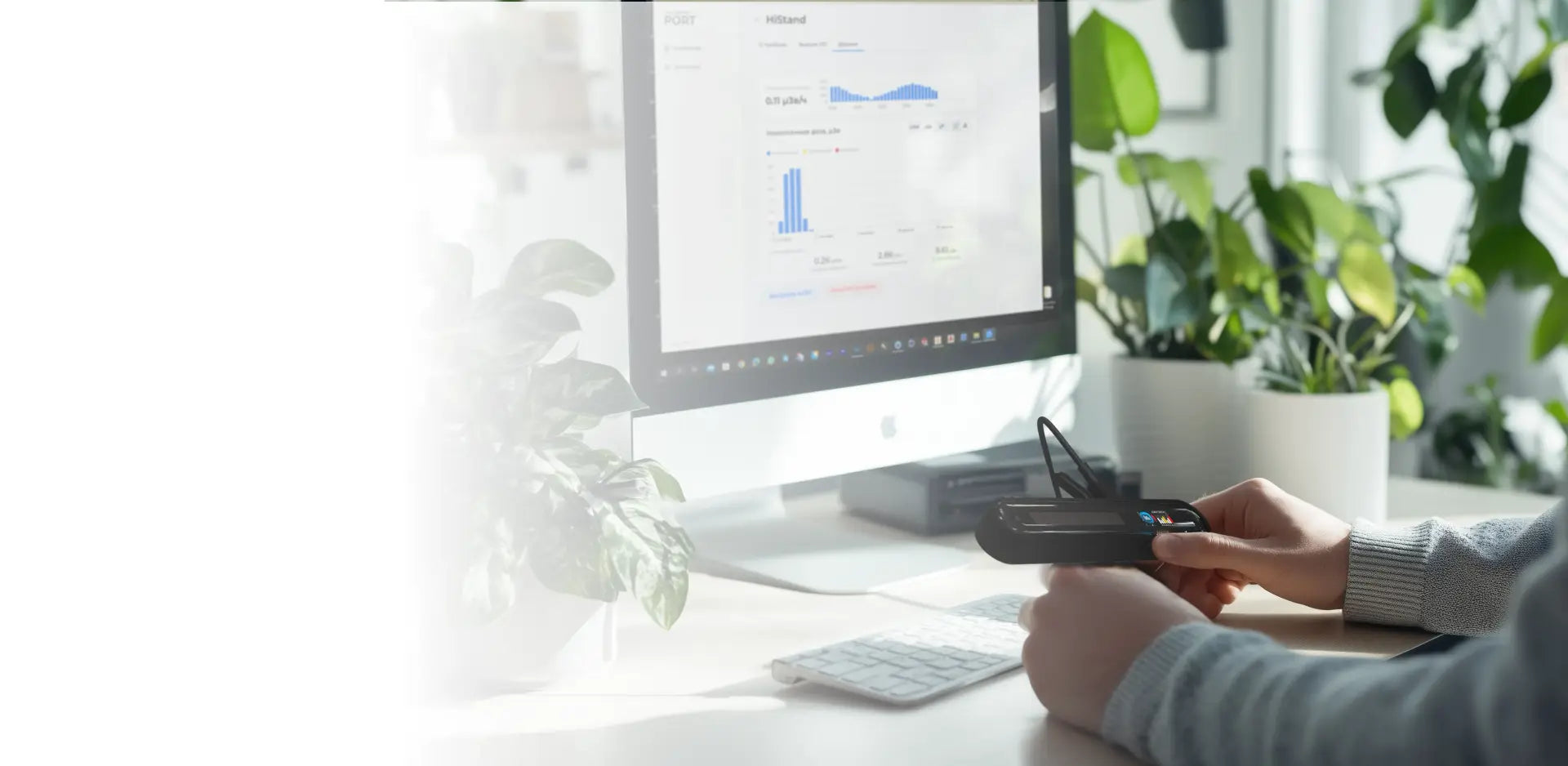

with the Milerd PORT desktop application.
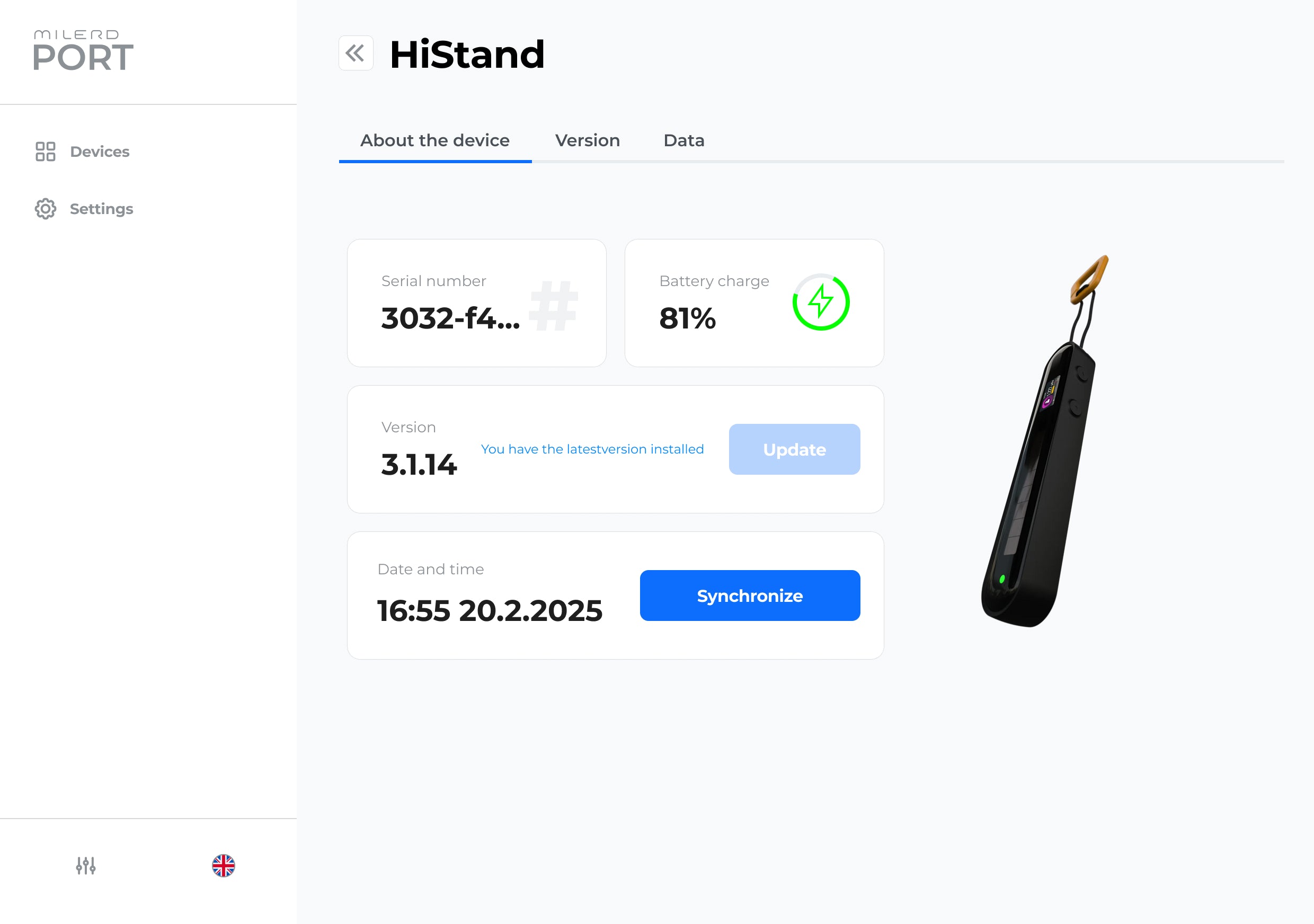
Información completa del dispositivo
Acceda a toda la información sobre su Milerd HiStand directamente en la pantalla de su ordenador.
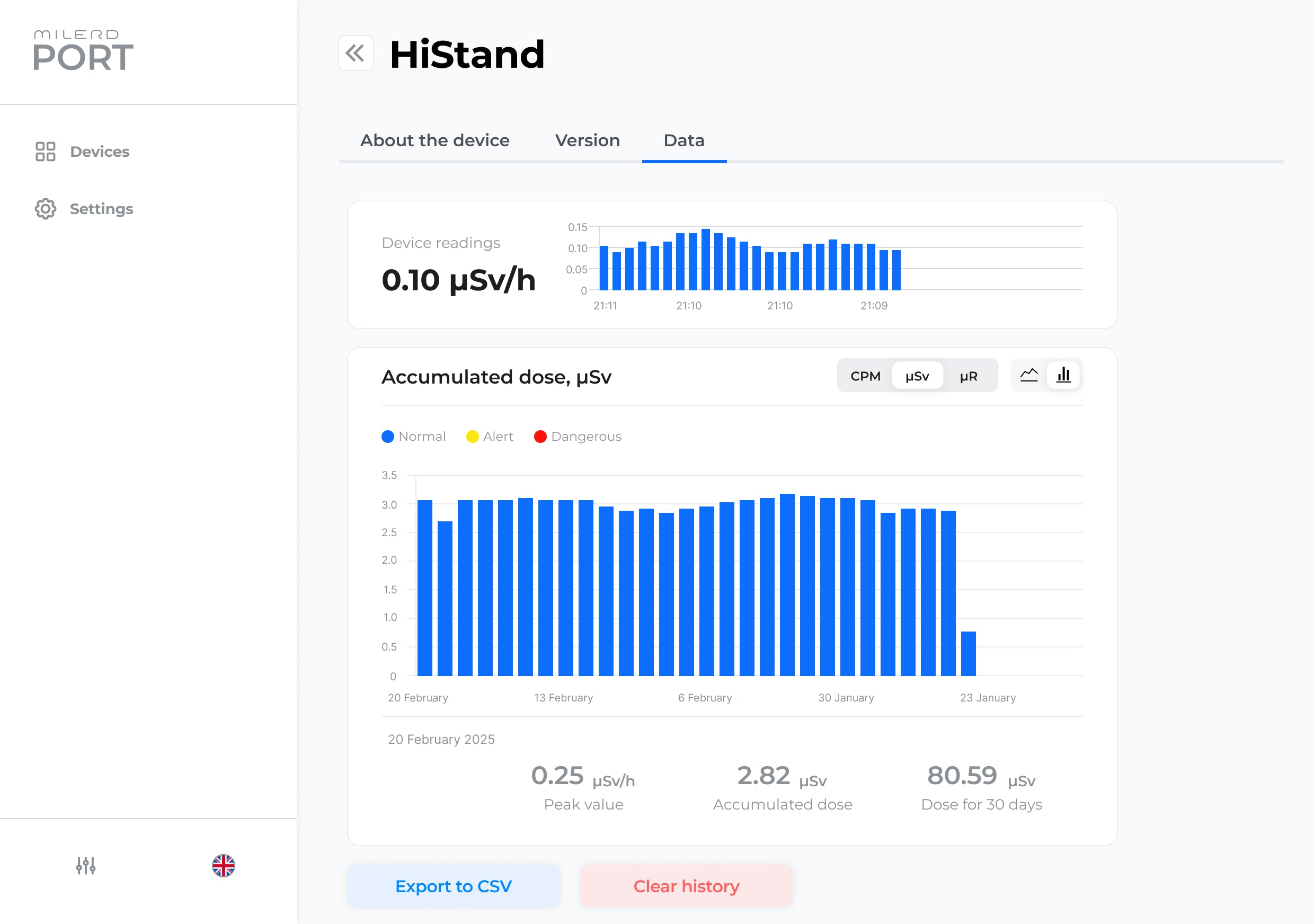
Estadísticas e historial de mediciones
Supervise las lecturas en tiempo real y revise los datos históricos. Exporte fácilmente los registros para su posterior análisis.
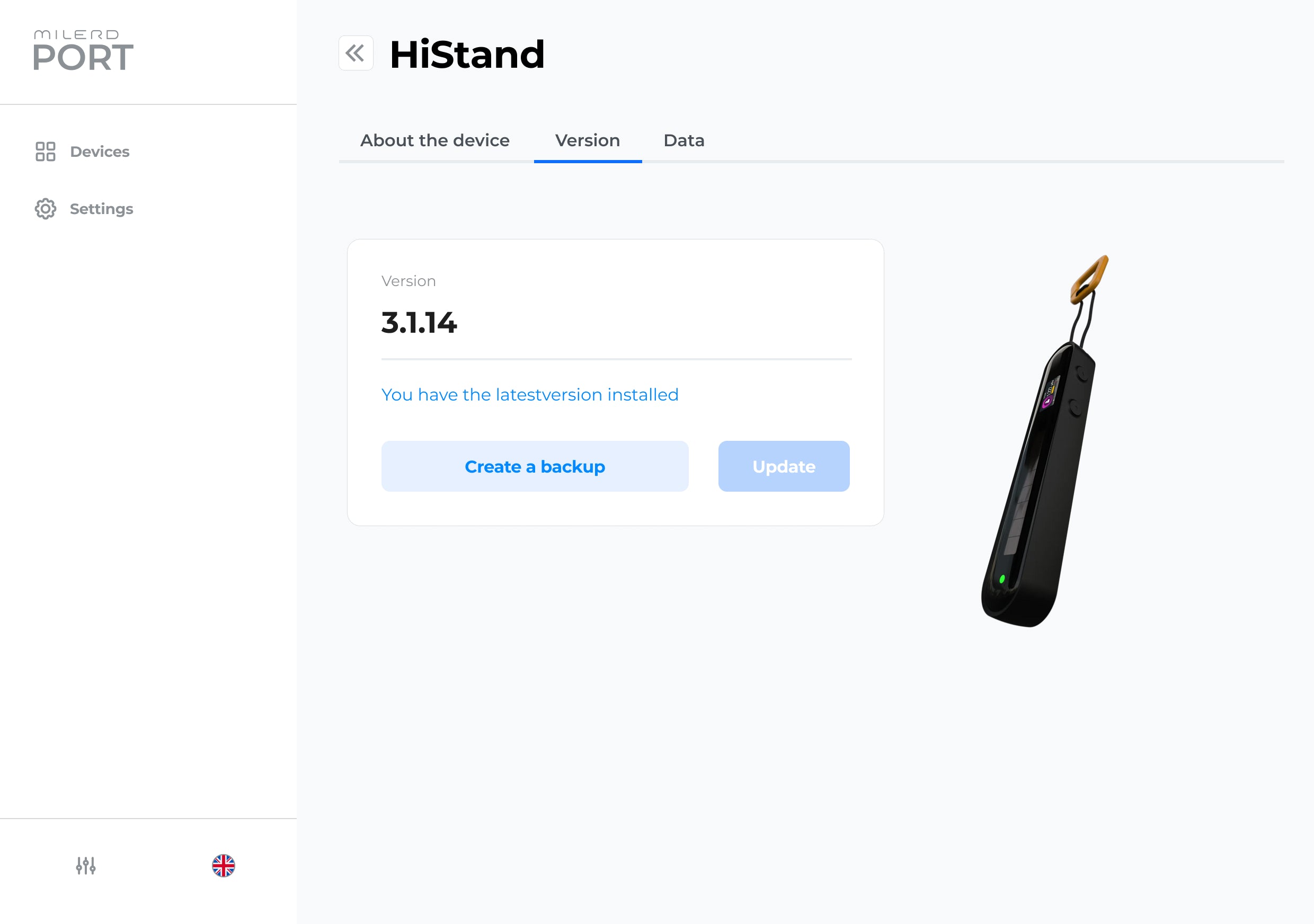
Actualizaciones del dispositivo
Mejoramos continuamente nuestros dispositivos y añadimos nuevas funciones. Manténgase al día con las últimas actualizaciones para su Milerd HiStand utilizando Milerd PORT.
Preguntas frecuentes
¿Cómo instalo la aplicación?
Para instalar la aplicación, descargue y ejecute el archivo de instalación correspondiente a su sistema operativo (Windows o Mac). El programa instalará automáticamente los controladores necesarios para los dispositivos Milerd. Si, por cualquier motivo, el controlador no se instala y la aplicación no detecta su dispositivo, puede descargarlo e instalarlo manualmente: Vaya a Configuración > Descargar e instalar controlador. Seleccione el controlador para su sistema operativo. Después de la descarga, extraiga el archivo a una carpeta local. Ejecute el archivo de instalación que corresponda a la arquitectura de su sistema (x64 o x86).
¿Cómo conecto un dispositivo?
Conecte el dispositivo mediante un puerto USB-C. Una vez conectado, aparecerá en la lista de dispositivos dentro de la aplicación.
¿Qué dispositivos son compatibles?
La aplicación es compatible actualmente con Milerd HiStand (contador Geiger) y Milerd HiRange (medidor EMF). Próximamente estará disponible la compatibilidad con otros dispositivos Milerd.
¿Cómo actualizo mi dispositivo a través de la aplicación?
Para actualizar su dispositivo utilizando Milerd PORT, conéctelo a su ordenador mediante USB. En la lista de dispositivos, seleccione el dispositivo que desea actualizar. En las pestañas «Información del dispositivo» y «Versión del firmware», verá la versión actual del firmware. Si hay una versión más reciente disponible, aparecerá el botón «Actualizar». Nota: La actualización del firmware borrará todos los datos de medición almacenados en el dispositivo.
¿Cómo puedo ver las estadísticas de medición?
La pestaña Datos muestra lecturas en tiempo real y estadísticas de medición. Desde esta pestaña, también puede: Exportar datos de medición a su ordenador en formato CSV. Borrar el historial de mediciones.
¿Cómo guardo los datos de medición?
Para guardar los datos de medición en su ordenador en formato CSV: Vaya a la pestaña Datos. Desplácese hacia abajo y haga clic en Exportar a CSV.
La aplicación no reconoce mi dispositivo. ¿Qué debo hacer?
Si la aplicación no detecta su dispositivo, intente reinstalar el controlador del dispositivo Milerd manualmente: Vaya a Configuración > Descargar e instalar controlador y seleccione el controlador para su sistema operativo. Después de la descarga, extraiga el archivo comprimido a una carpeta local. Ejecute el archivo de instalación que coincida con la arquitectura de su sistema (x64 o x86).
¡Estamos aquí para ayudarte!
Si tiene alguna pregunta o necesita ayuda con la configuración o el uso, póngase en contacto con nuestro equipo de asistencia.