

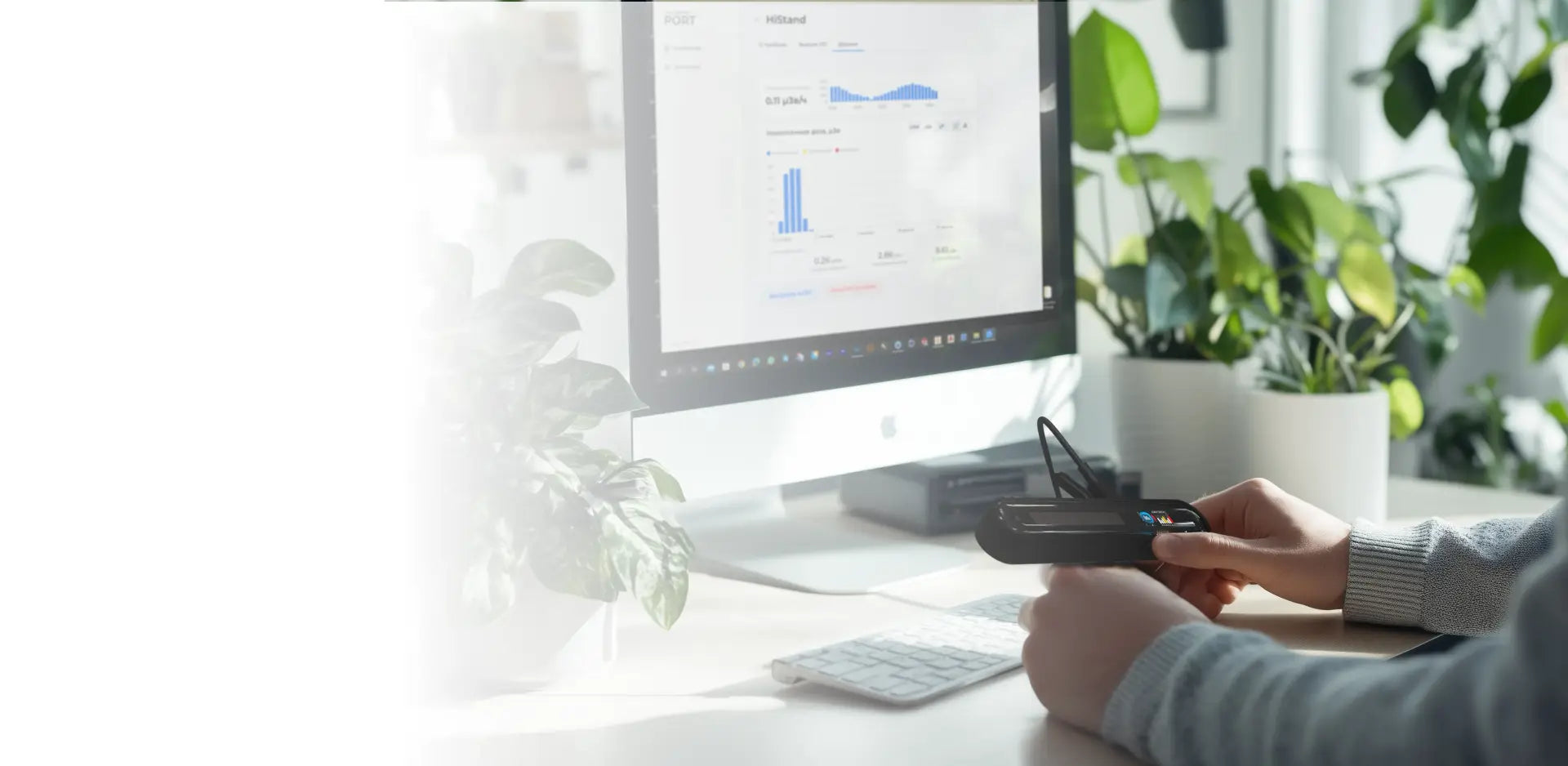

with the Milerd PORT desktop application.
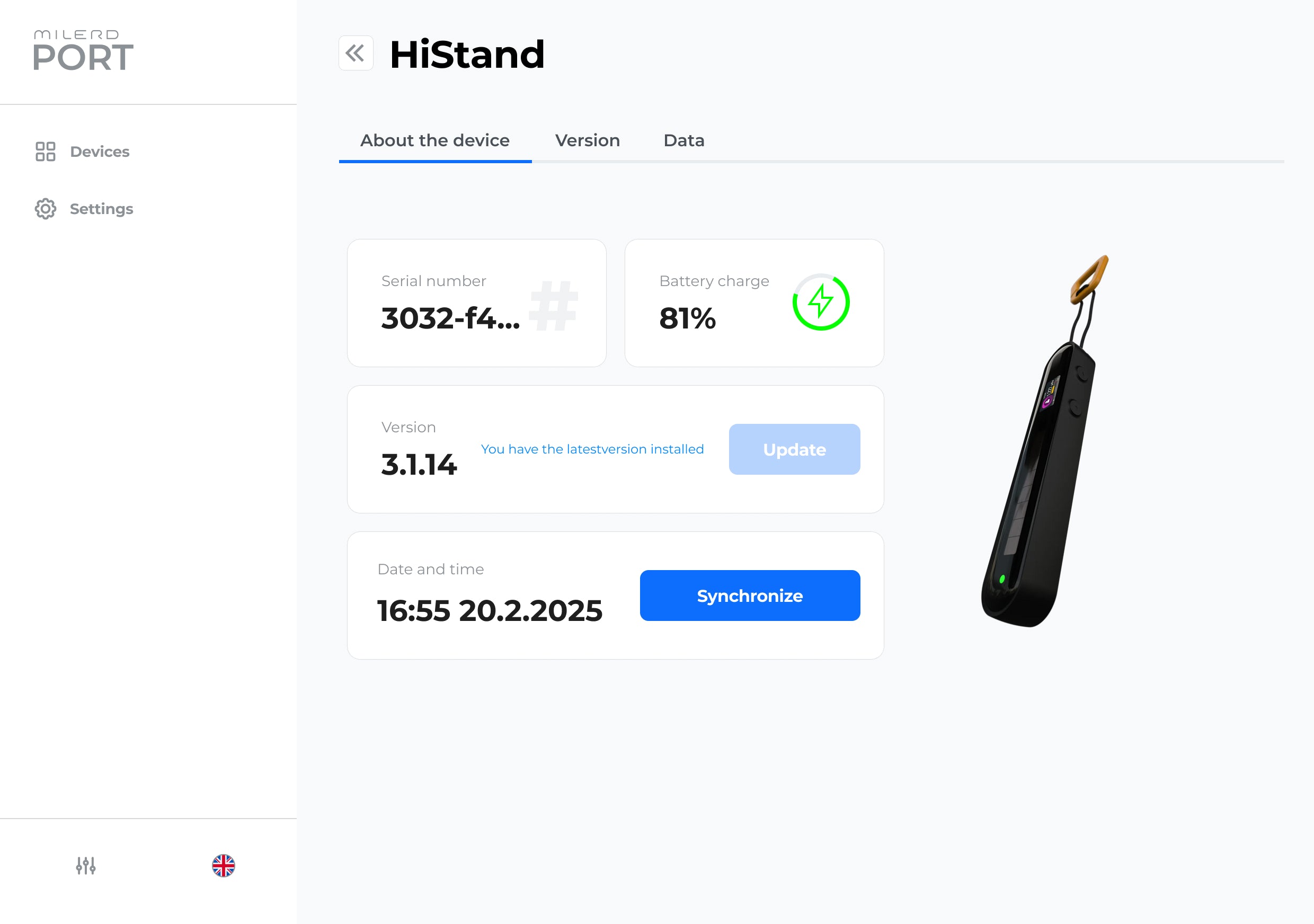
Informații complete despre dispozitiv
Accesați detalii complete despre Milerd HiStand direct pe ecranul computerului.
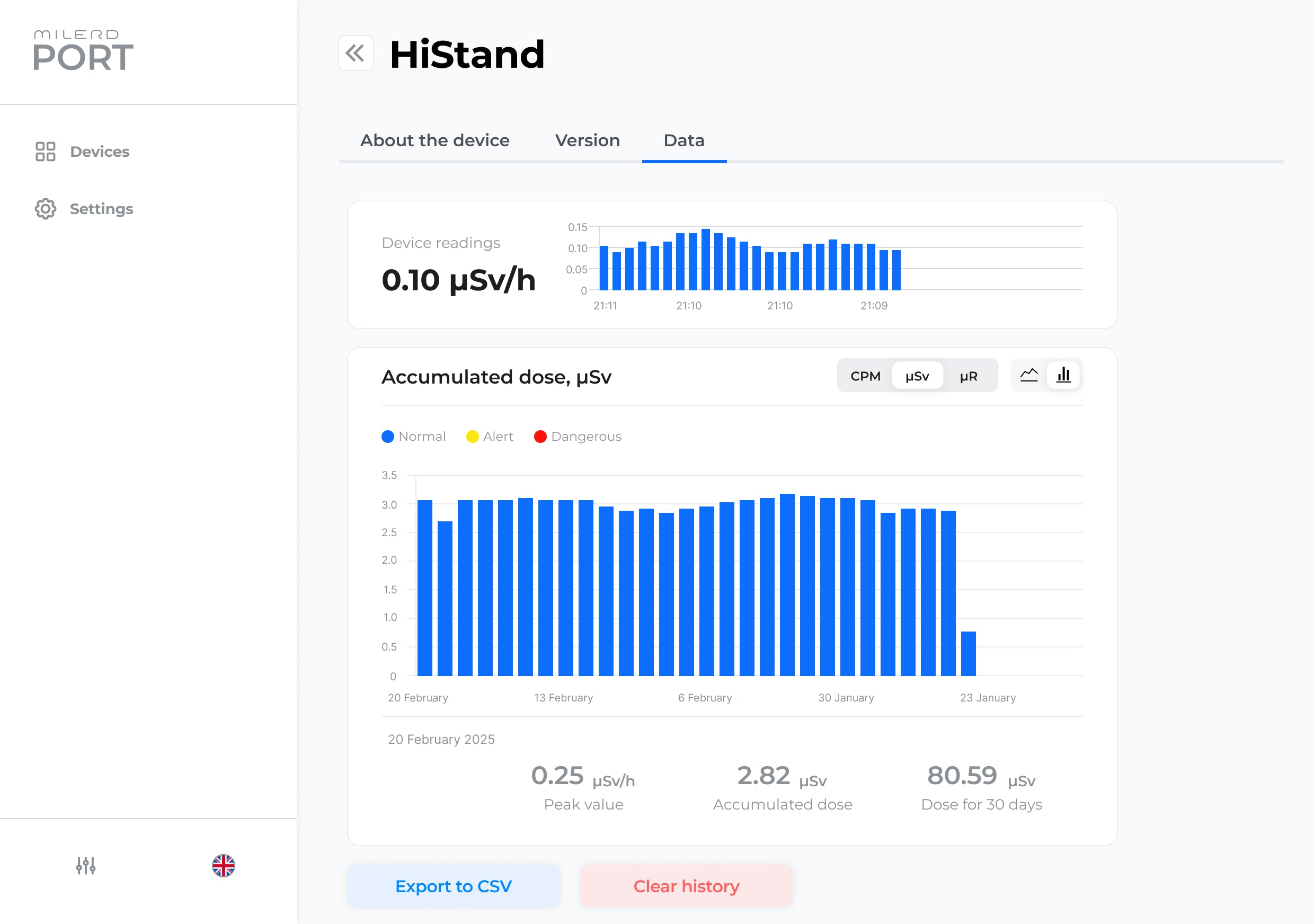
Statistici și istoricul măsurătorilor
Monitorizați citirile în timp real și examinați datele istorice. Exportați cu ușurință înregistrările pentru analize ulterioare.
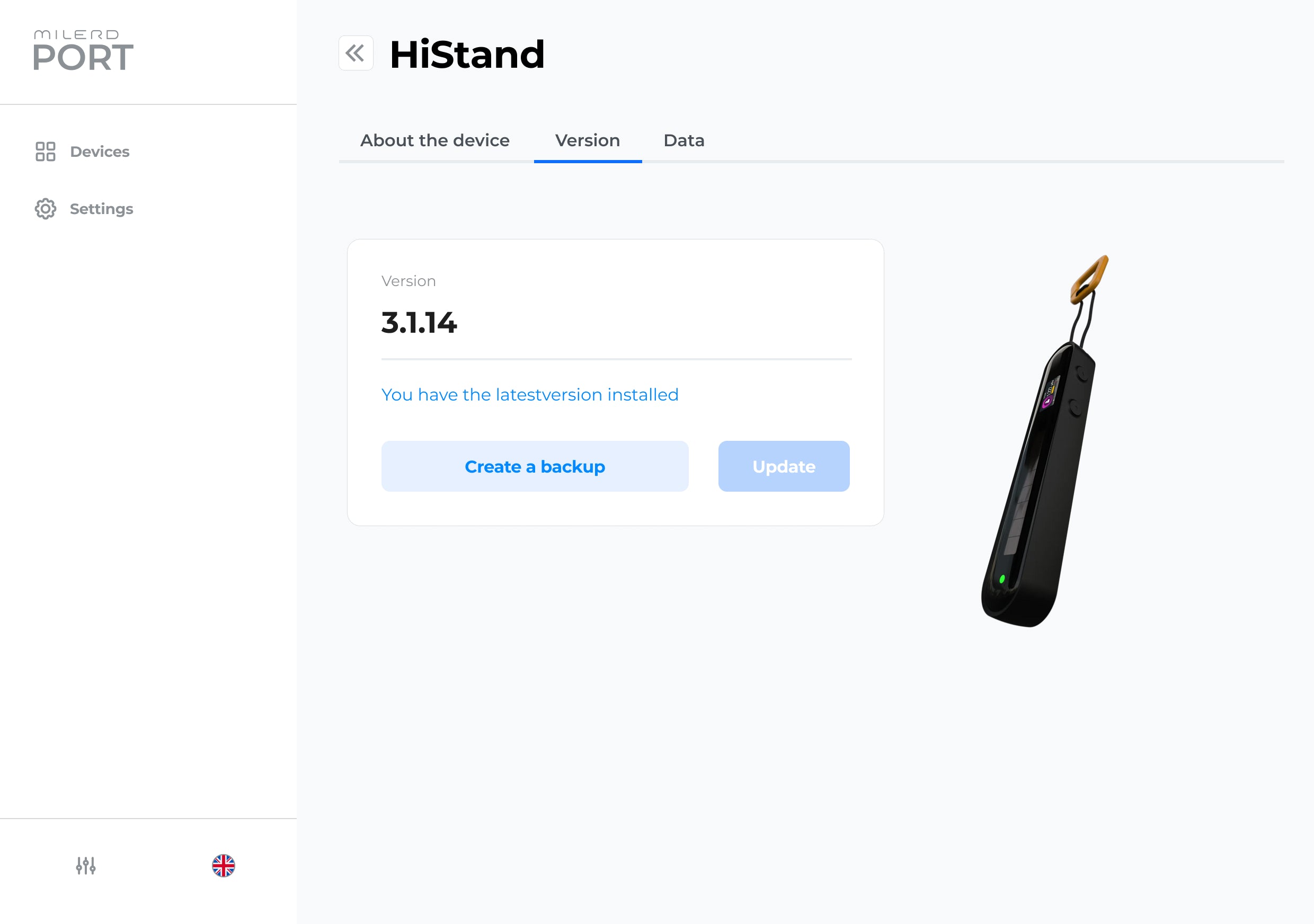
Actualizări ale dispozitivului
Îmbunătățim continuu dispozitivele noastre și adăugăm noi funcții. Rămâneți la curent cu cele mai recente actualizări pentru Milerd HiStand utilizând Milerd PORT.
Întrebări frecvente
Cum instalez aplicația?
Pentru a instala aplicația, descărcați și rulați fișierul de instalare pentru sistemul dvs. de operare (Windows sau Mac). Programul va instala automat driverele necesare pentru dispozitivele Milerd.
Cum conectez un dispozitiv?
Conectați dispozitivul utilizând un port USB-C. Odată conectat, acesta va apărea în lista de dispozitive din cadrul aplicației.
Ce dispozitive sunt acceptate?
Aplicația acceptă în prezent Milerd HiStand (contor Geiger) și Milerd HiRange (contor EMF). Suportul pentru dispozitive Milerd suplimentare va fi disponibil în curând.
Cum îmi actualizez dispozitivul prin intermediul aplicației?
Pentru a actualiza dispozitivul utilizând Milerd PORT, conectați-l la computer prin USB. În lista de dispozitive, selectați dispozitivul pe care doriți să îl actualizați. În filele Informații despre dispozitiv și Versiune firmware, veți vedea versiunea actuală a firmware-ului. Dacă este disponibilă o versiune mai nouă, va apărea butonul Actualizare. Notă: Actualizarea firmware-ului va șterge toate datele de măsurare stocate pe dispozitiv.
Cum pot vizualiza statisticile de măsurare?
Fila Date afișează citirile în timp real și statisticile de măsurare. Din această filă, puteți, de asemenea: să exportați datele de măsurare pe computer în format CSV. să ștergeți istoricul măsurătorilor.
Cum salvez datele de măsurare?
Pentru a salva datele de măsurare pe computer în format CSV: Accesați fila Date. Derulați în jos și faceți clic pe Export în CSV.
Aplicația nu recunoaște dispozitivul meu. Ce trebuie să fac?
Dacă aplicația nu detectează dispozitivul dvs., încercați să reinstalați manual driverul dispozitivului Milerd: Accesați Setări > Descărcați și instalați driverul și selectați driverul pentru sistemul dvs. de operare. După descărcare, extrageți arhiva într-un folder local. Rulați fișierul de instalare care corespunde arhitecturii sistemului dvs. (x64 sau x86).
Suntem aici pentru a vă ajuta!
Dacă aveți întrebări sau aveți nevoie de asistență pentru configurare sau utilizare, vă rugăm să contactați echipa noastră de asistență.