

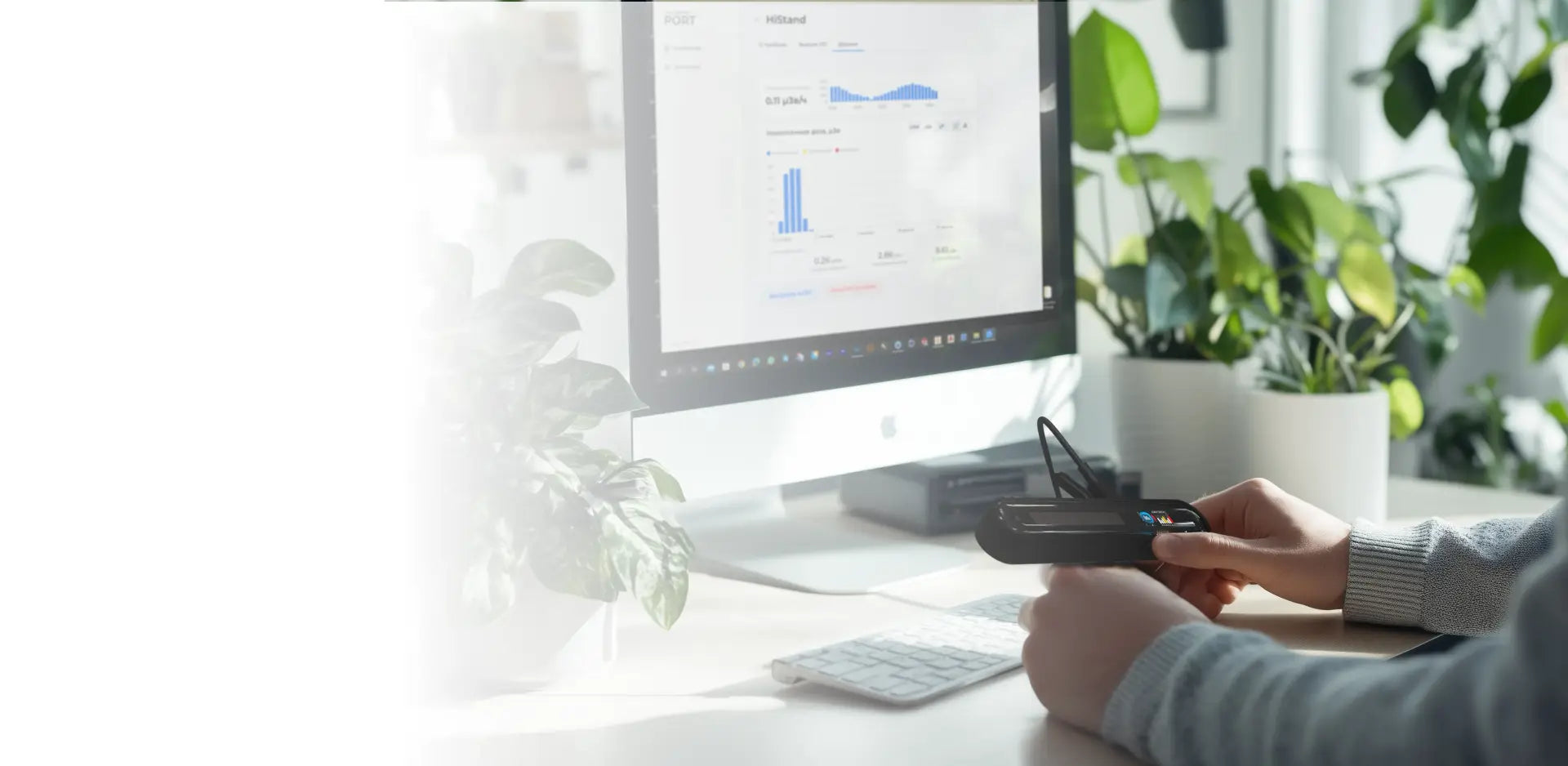

with the Milerd PORT desktop application.
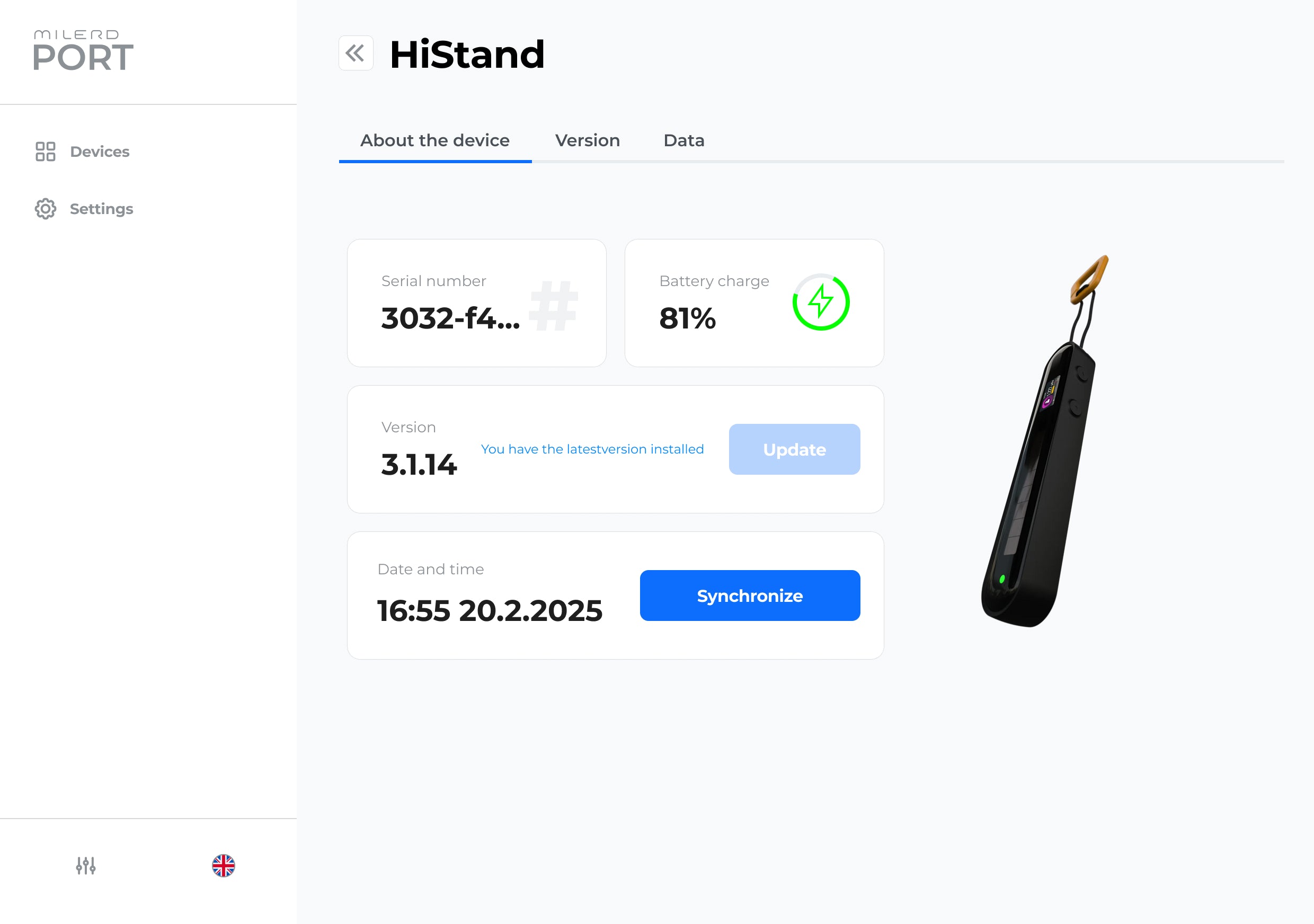
Volledige apparaatinformatie
Bekijk alle details over uw Milerd HiStand rechtstreeks op uw computerscherm.
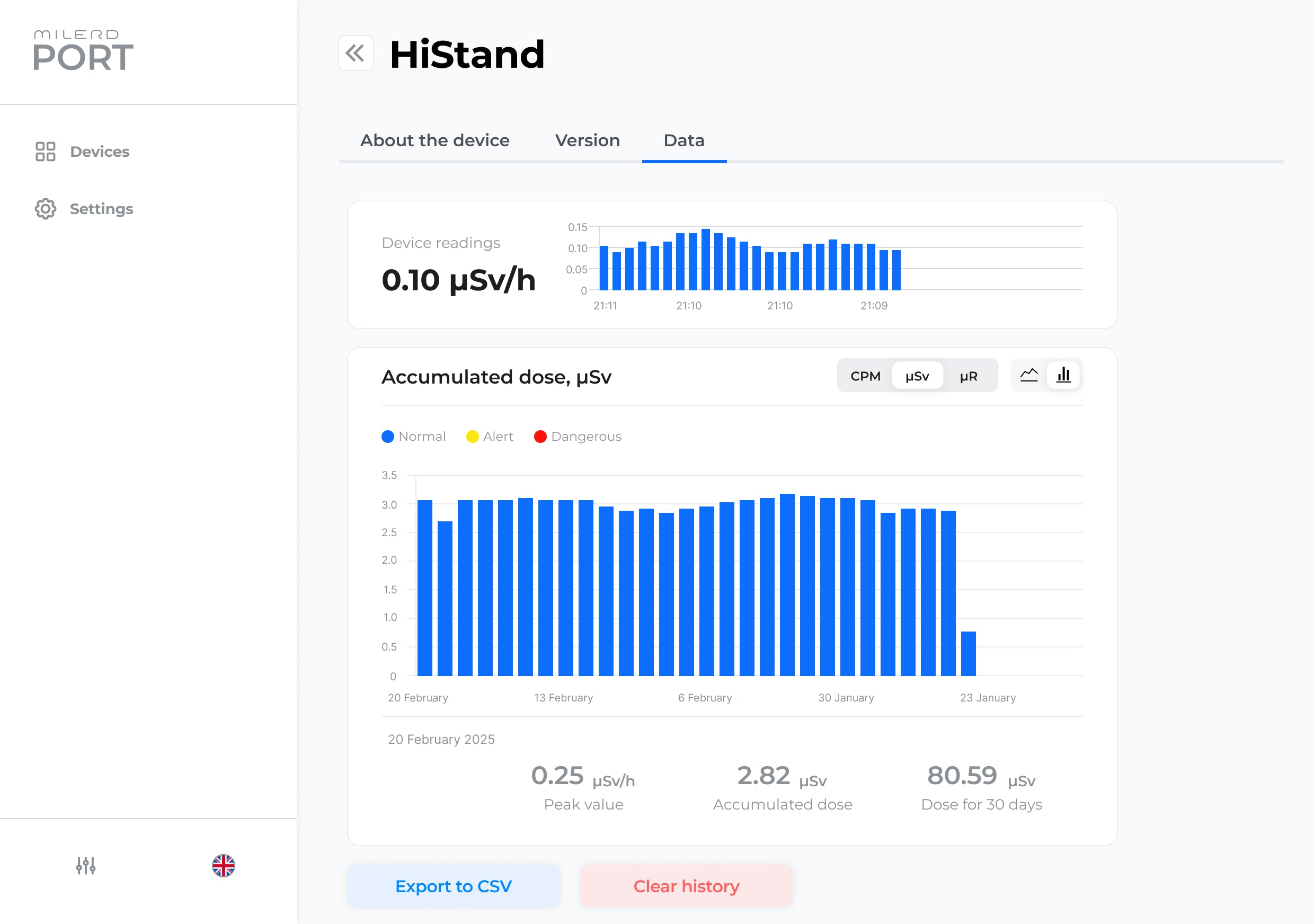
Meetstatistieken en geschiedenis
Bekijk realtime meetwaarden en bekijk historische gegevens. Exporteer eenvoudig gegevens voor verdere analyse.
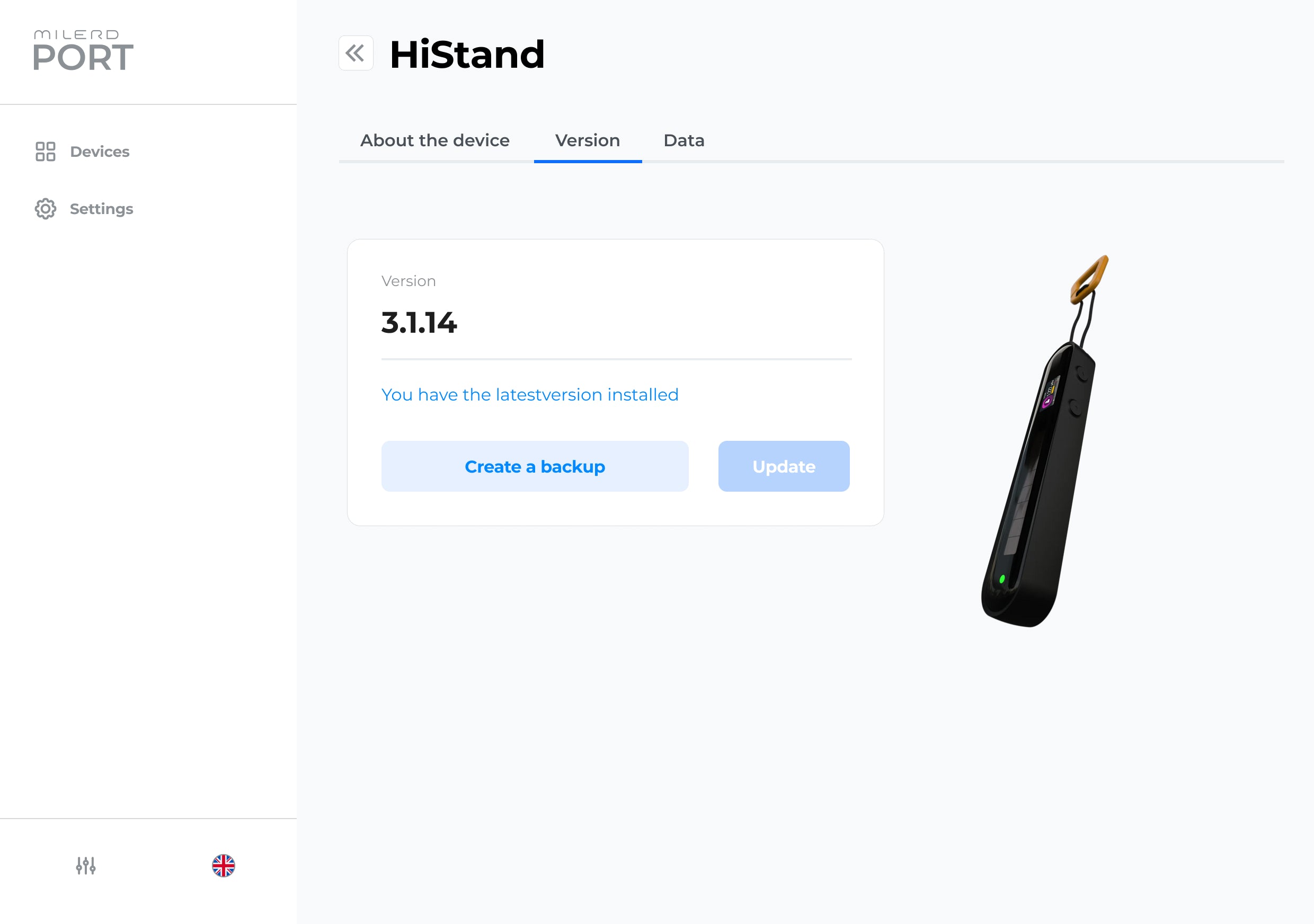
Apparaatupdates
We verbeteren onze apparaten voortdurend en voegen nieuwe functies toe. Blijf op de hoogte van de nieuwste updates voor uw Milerd HiStand met Milerd PORT.
Veelgestelde vragen
Hoe installeer ik de applicatie?
Om de applicatie te installeren, downloadt en voert u het installatiebestand voor uw besturingssysteem (Windows of Mac) uit. Het programma installeert automatisch de benodigde stuurprogramma's voor Milerd-apparaten.
Hoe sluit ik een apparaat aan?
Sluit het apparaat aan via een USB-C-poort. Zodra het apparaat is aangesloten, verschijnt het in de apparatenlijst binnen de applicatie.
Welke apparaten worden ondersteund?
De applicatie ondersteunt momenteel de Milerd HiStand (Geigerteller) en Milerd HiRange (EMF-meter). Ondersteuning voor andere Milerd-apparaten zal binnenkort beschikbaar zijn.
Hoe kan ik mijn apparaat via de applicatie updaten?
Om uw apparaat bij te werken met Milerd PORT, sluit u het via USB aan op uw computer. Selecteer in de apparatenlijst het apparaat dat u wilt bijwerken. Onder de tabbladen Apparaatinformatie en Firmwareversie ziet u de huidige firmwareversie. Als er een nieuwere versie beschikbaar is, verschijnt de knop Bijwerken. Opmerking: door de firmware bij te werken worden alle meetgegevens die op het apparaat zijn opgeslagen gewist.
Hoe kan ik meetstatistieken bekijken?
Het tabblad Gegevens geeft realtime meetwaarden en meetstatistieken weer. Vanuit dit tabblad kunt u ook: Meetgegevens in CSV-formaat naar uw computer exporteren. De meetgeschiedenis wissen.
Hoe sla ik meetgegevens op?
Om meetgegevens in CSV-formaat op uw computer op te slaan: Ga naar het tabblad Gegevens. Scroll naar beneden en klik op Exporteren naar CSV.
De applicatie herkent mijn apparaat niet. Wat moet ik doen?
Als de applicatie uw apparaat niet detecteert, probeer dan het Milerd-apparaatstuurprogramma handmatig opnieuw te installeren: Ga naar Instellingen > Stuurprogramma downloaden en installeren en selecteer het stuurprogramma voor uw besturingssysteem. Pak na het downloaden het archief uit naar een lokale map. Voer het installatiebestand uit dat overeenkomt met uw systeemarchitectuur (x64 of x86).
Wij staan klaar om u te helpen!
Als u vragen heeft of hulp nodig heeft bij het instellen of gebruiken, neem dan contact op met ons ondersteuningsteam.